Т-Банк: прием платежей по QR-коду
В МоемСкладе можно подключить торговый эквайринг Т-банка. Он позволяет принимать платежи по QR-коду через Систему быстрых платежей.
Система быстрых платежей (СБП) позволяет переводить средства по простому идентификатору, например номеру телефона или QR-коду, в том числе за товары и услуги. Этот способ оплаты не требует оборудования для считывания банковских карт, поддерживается любыми смартфонами и обеспечивает безопасность личных данных, так как их не нужно нигде указывать.
Если предоплата была совершена по QR-коду, то продажа будет возможна только по QR-коду.
Одновременно можно подключить только один сервис оплаты по QR. Если вы уже используете аналогичное приложение другого банка, отключите его.
Подключение в Т-банке
Если у Вас нет расчетного счета в Т-Банке, необходимо сначала открыть расчетный счет в Т-Бизнесе — это бесплатно. Без расчетного счета подключить прием платежей по QR-коду не получится.
Подключение
-
Войдите в личный кабинет Т-Банк Бизнес в раздел Эквайринги QR.
-
Выберите необходимый продукт торгового эквайринга — СБП для кассового ПО.
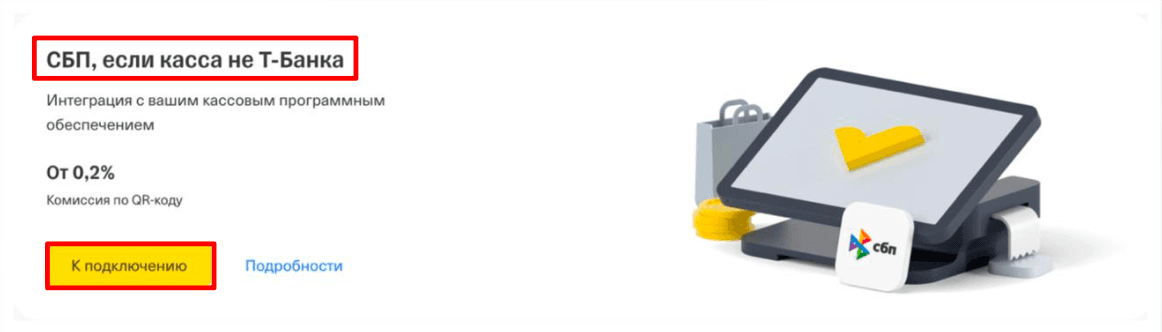
- Если у вас нет подключенных устройств/продуктов торгового эквайринга, отображается страница с лэндингами устройств торгового эквайринга Т-Банка. Выберите СБП, если касса не Т-Банка и нажмите на кнопку К подключению.
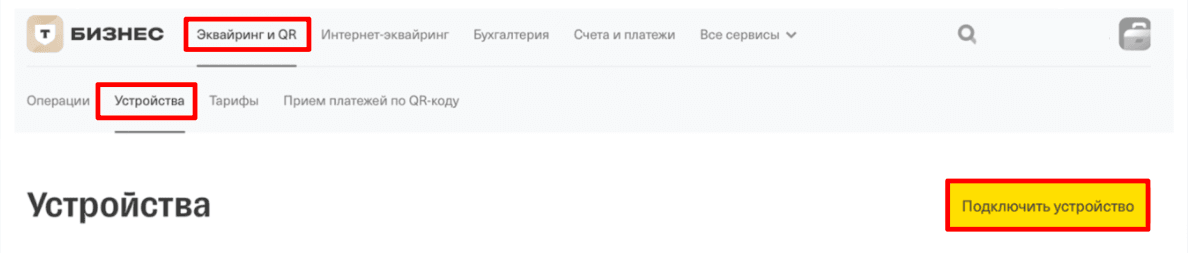
- Если у вас уже есть устройства торгового эквайринга, перейдите в раздел Эквайринг и QR → Устройства и нажмите на кнопку Подключить устройство.
Откроется диалоговое окно выбора для подключения продуктов эквайринга. Выберите СБП, если касса не Т-Банка и нажмите на кнопку К подключению.
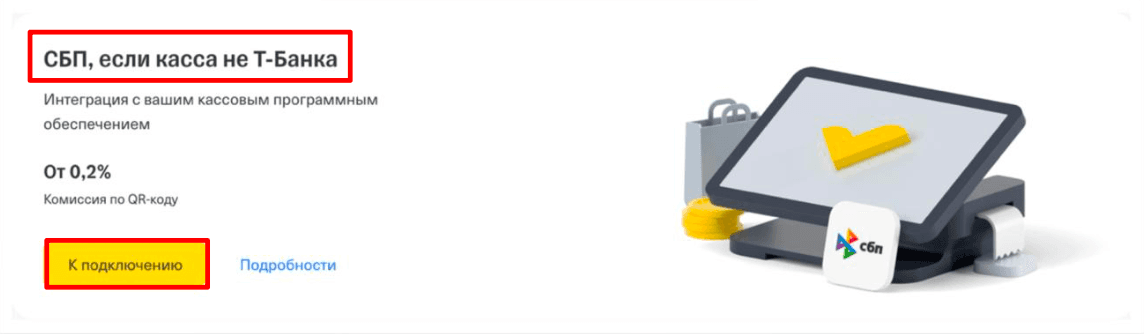
- Если у вас нет подключенных устройств/продуктов торгового эквайринга, отображается страница с лэндингами устройств торгового эквайринга Т-Банка. Выберите СБП, если касса не Т-Банка и нажмите на кнопку К подключению.
-
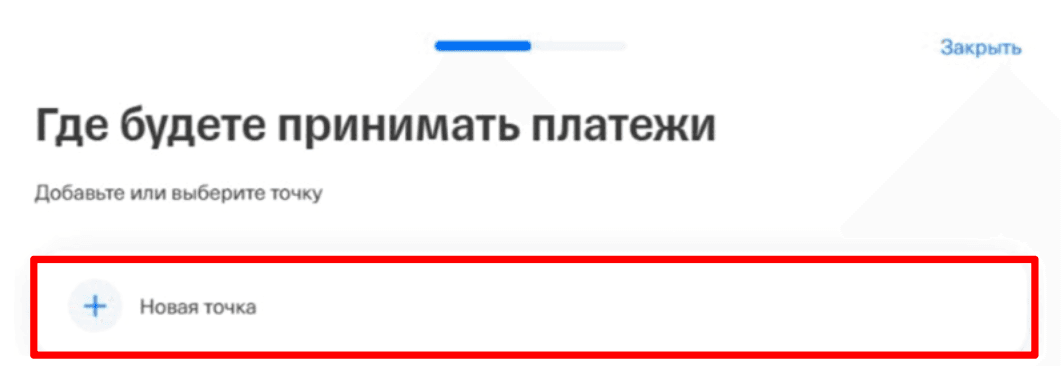
Нажмите Новая точка даже если у вас уже есть зарегистрированная в Т-Банке точка для вашего магазина, к которой подключены другие продукты эквайринга. Это нужно для правильной настройки СБП.
-
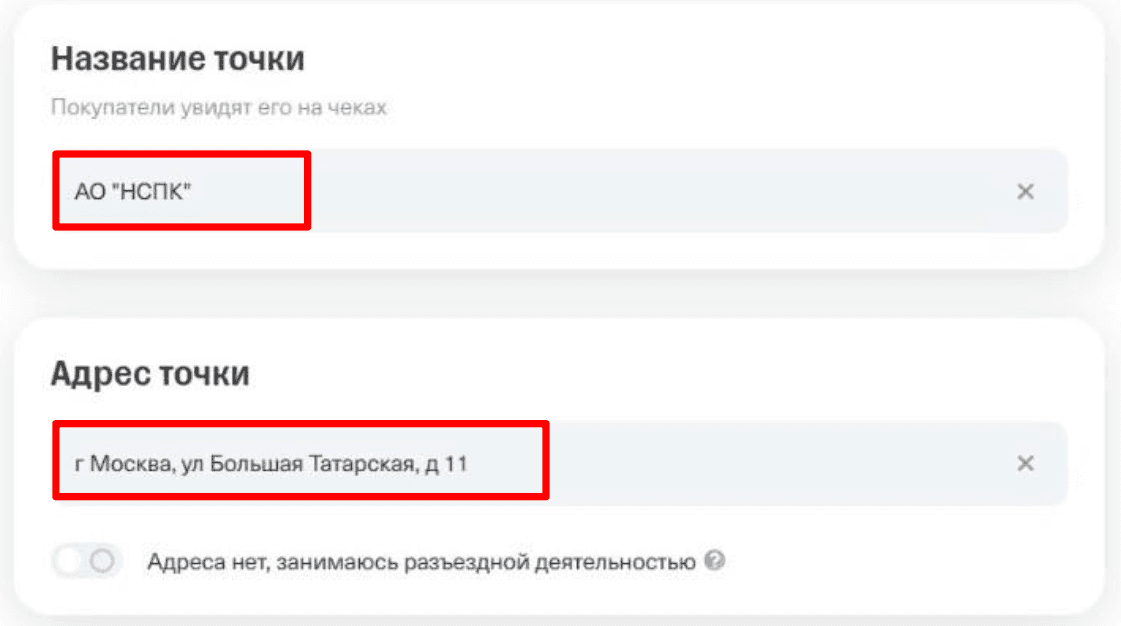
Введите название точки, на которой будете принимать платежи, и ее адрес.
-
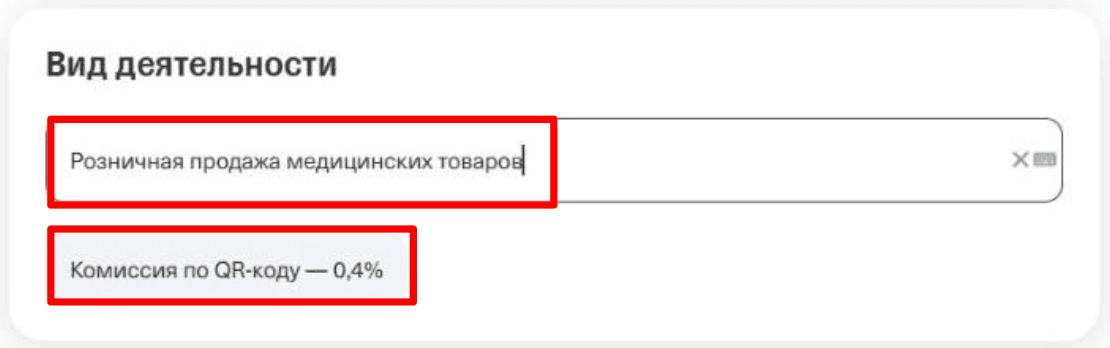
Укажите вид деятельности. Если не знаете конкретного названия вида деятельности, его можно начать описывать словами в соответствующем поле и выбрать наиболее подходящее название из выпадающих подсказок.
-
Нажмите кнопку Подключить прием платежей. После нажатия появится сообщение о том, что процесс подключения занимает менее 10 минут. Затем вам придет пуш-сообщение в личный кабинет либо СМС на телефон об успешном подключении. После получения сообщения уже можно пользоваться приемом платежей, выбрав в интерфейсе кассы созданную точку.
Самостоятельное получение ID точки
Если необходимо, вы можете самостоятельно получить ID точки в личном кабинете Т-Банк Бизнес. Для этого:
- В списке устройств найдите нужную точку и нажмите на кнопку О терминале.
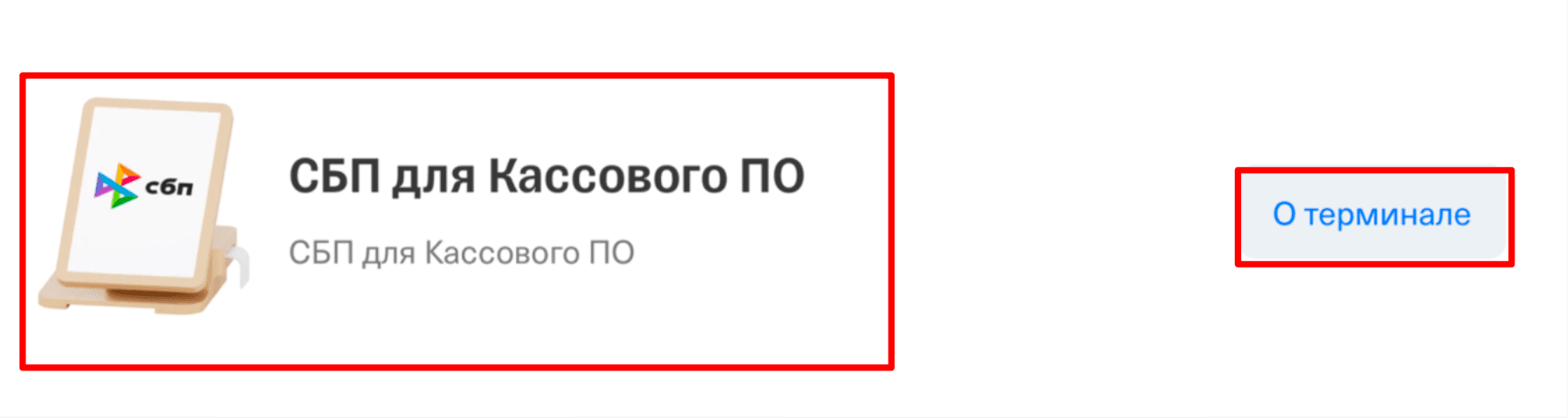
- Откроется окно со всей информацией о точке. Вам понадобятся поля Terminal ID, Merchant ID и Secret Key из раздела API схема.
Установка в МоемСкладе
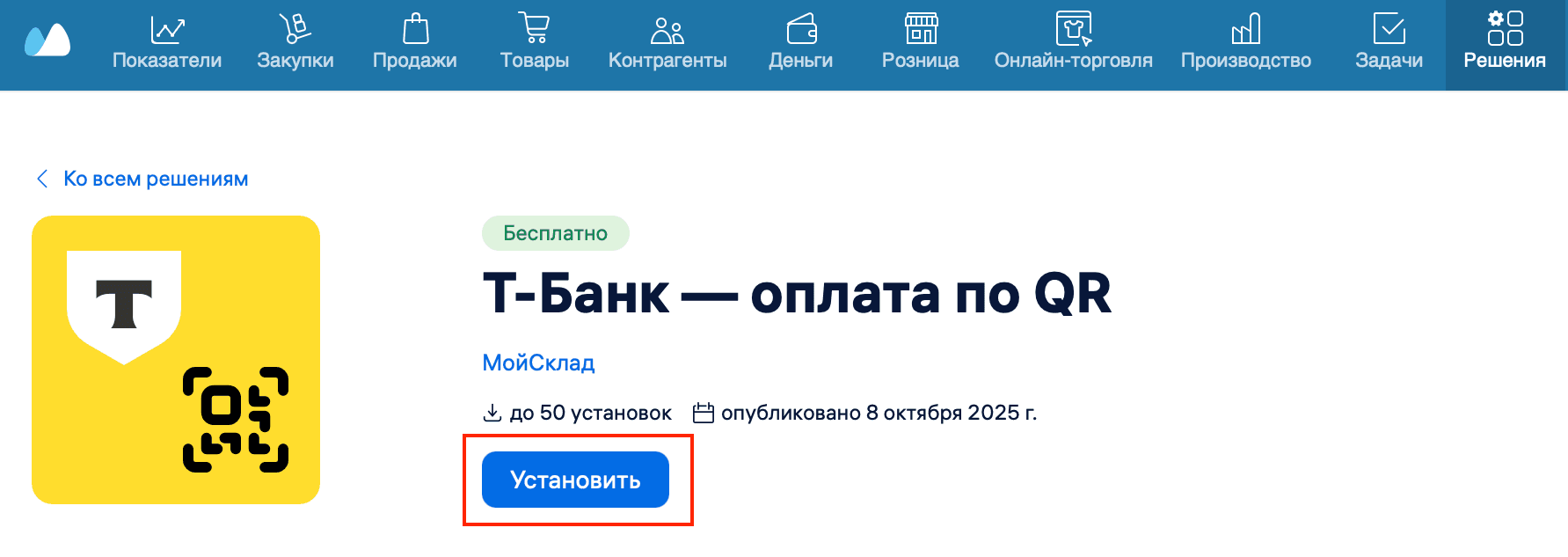
- В МоемСкладе перейдите в карточку решения Т-Банк — оплата по QR (раздел Решения → Оплата по QR-коду в рознице).
- Нажмите на кнопку Установить и дождитесь завершения установки.
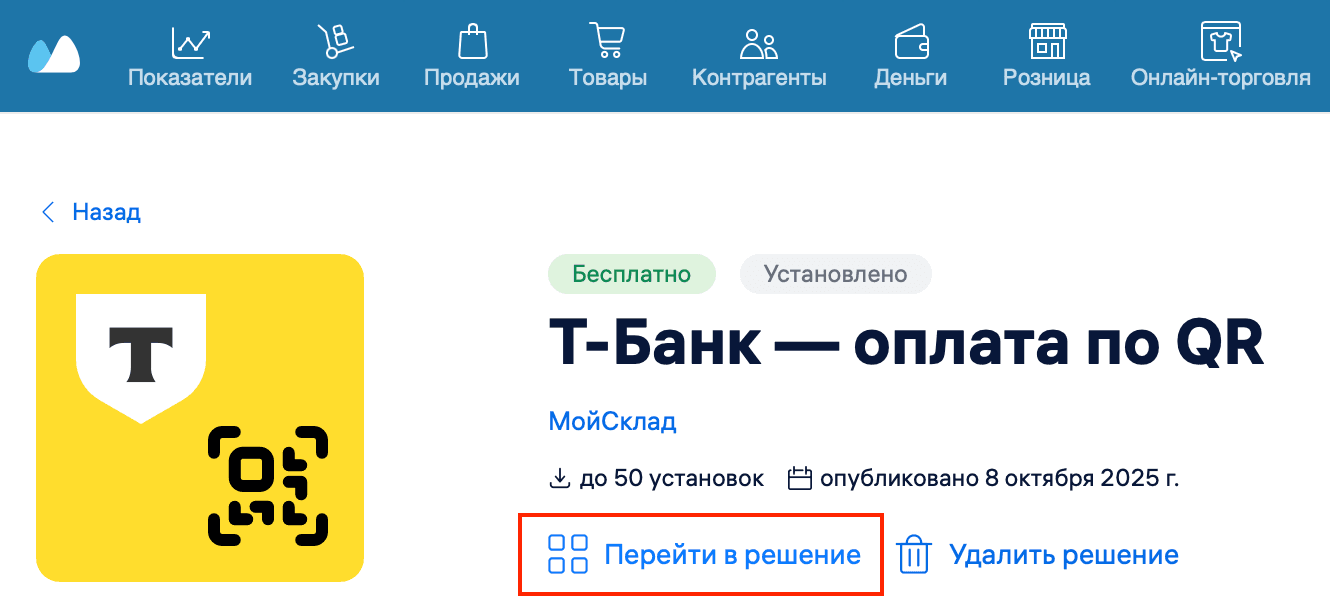
- Нажмите Перейти в решение, чтобы выполнить настройку точки продаж.
При удалении решения все настройки точек продаж сохраняются и будут отображаются при повторной установке.
Настройка точки продаж
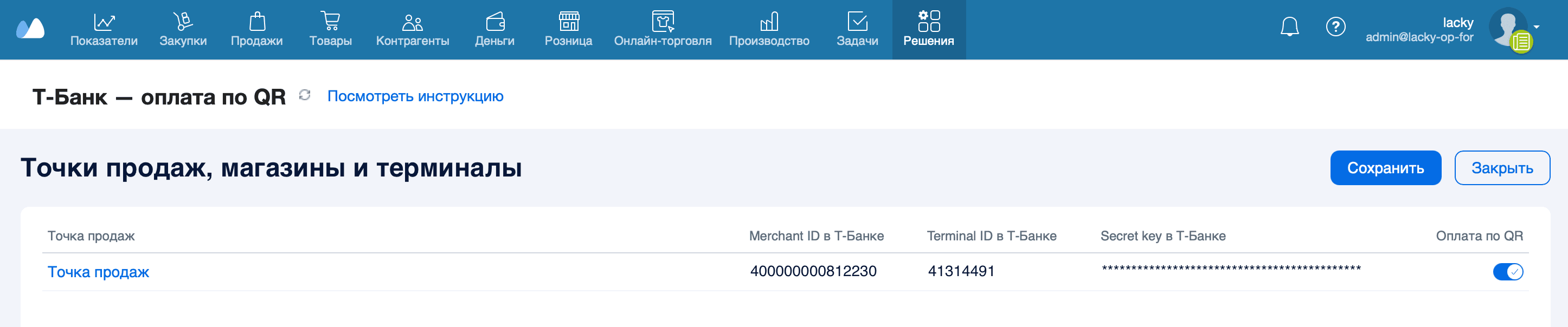
- В списке доступных точек продаж выберите точку продаж, которую нужно настроить. В списке не отображаются архивированные и удаленные точки продаж, а также точки продаж, к которым у вас нет доступа.
- Для нужной точки продаж укажите:
- Merchant ID в Т-Банке — уникальный идентификатор (номер) магазина, полученный в Т-Банке. Для каждой точки продаж должен быть указан свой Merchant ID;
- Terminal ID в Т-Банке — уникальный идентификатор терминала, его можно узнать в личном кабинете Т-Банка. Для каждой точки продаж необходимо указать свой Terminal ID;
- Secret Key в Т-Банке — секретный ключ для формирования подписи запроса, полученный в Т-Банке. Для каждой точки продаж используется уникальный ключ;
- Поставьте флажок в строке Включить оплату по QR-коду. Эту настройку также можно включить через настройки точки продаж в разделе Способы оплаты.
- Нажмите на кнопку Сохранить.
После завершения настроек точки продаж можно предлагать покупателям оплату по QR-коду при продаже в Кассе.
Прием оплаты по QR-коду в Кассе
Чтобы принять оплату по QR-коду:
- В Кассе МойСклад при оформлении продажи выберите Выбор способа оплаты — по QR-коду. На экран оплаты выводится QR-код. Его также можно распечатать на чеке.
- Покупателю необходимо отсканировать QR-код телефоном и оплатить покупку через приложение своего банка.